
















1.レイヤーの定義と追加時期
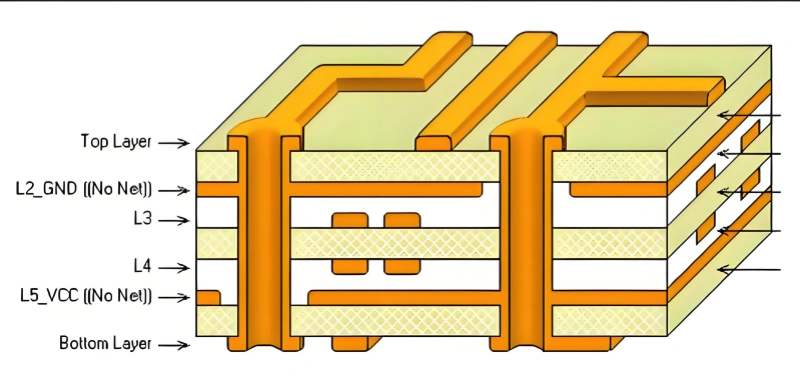
について 高速多層基板, 基本的な2層設計では、信号品質や配線密度のニーズを満たせないことがよくあります。その場合、設計ニーズを満たすためにPCBスタックアップに層を追加する必要があります。.
2.プラス(信号)プレーンとマイナス(反転)プレーン
ポジティブプレーンは、配線に使われる通常の信号層である。目に見える部分は銅のトレースです。例えば、“trace ”や “copper ”といった用語を使って銅の部分を表現します。図 8-32 を参照。.
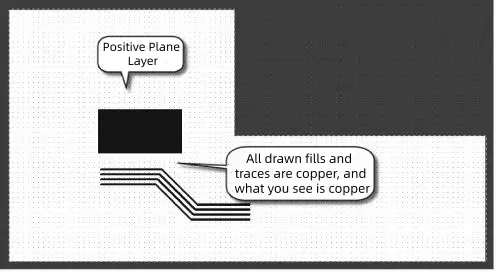
ネガティブプレーンはその逆です。ネガティブ・プレーンでは、レイヤー全体に銅を流し込むのがデフォルトです。配線部分は切り抜きです。配線ラインには銅はありません。銅を切り出し、切り出した部分にネットを設定します。図8-33を参照。.
3.インナー電源/グランドプレーンの分割
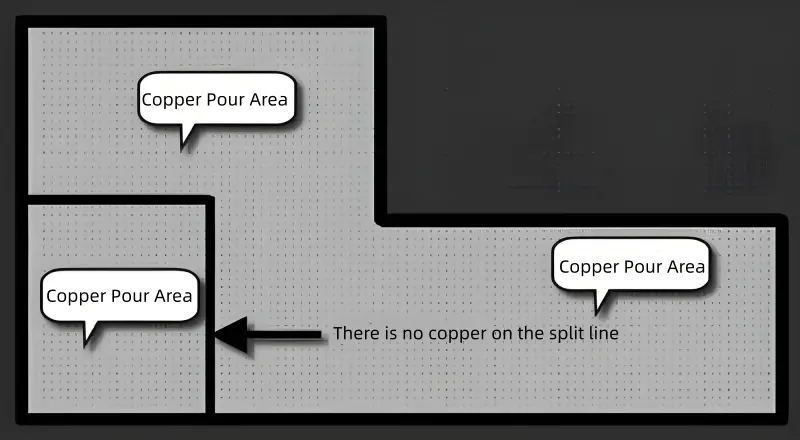
旧バージョンのプロテルでは、インナーパワープレーンは「スプリット」機能を使って分割されていました。現在のバージョンでは Altium Designer 19, この場合、“線 ”を引いて分割し、ホットキー “PL ”で配置する。分割線は細すぎない方がよい。15ミルかそれ以上を選んでください。分割後に銅を流し込むときは、「線」ツールで閉じた多角形を描き、多角形の内側をダブルクリックし、銅を流し込むネットを設定します。図8-34を参照。.
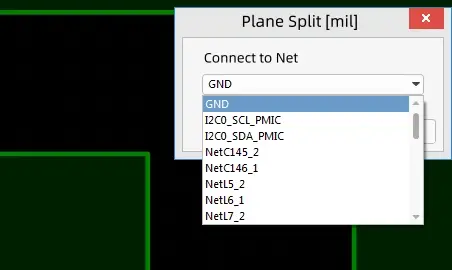
正負どちらのプレーンも、内側の電源層やグランド層に使うことができる。また、配線と銅の流し込みによって、ポジティブなインナープレーンを実現することもできます。ネガティブ・プレーンの利点は、デフォルトで大きな銅の流し込み領域から始められることです。その後、層全体を再注入することなく、ビアを追加したり、注湯サイズを変更することができます。これにより、銅注入の再計算時間を節約できます。内部レイヤーを電源プレーンやグランドプレーン(グランドプレーンやリターンプレーンとも呼ばれる)として使用する場合、レイヤーのほとんどは大きな銅注湯になります。ネガティブ・プレーンを使う利点はここでも明らかです。.
4.PCBスタックアップを理解する
高速回路が一般的になるにつれ、PCBは複雑さを増している。電気的干渉を避けるため、信号層と電源層を分離する必要があります。それが多層PCB設計につながる。多層PCBを設計する前に、設計者はまず回路サイズ、基板寸法、電磁両立性(EMC)要件に基づいて基板構造を決定しなければならない。つまり、4層基板にするか、6層基板にするか、あるいはそれ以上の層基板にするかを決めるのです。これが多層基板設計の基本的な考え方である。.
レイヤーの数を決めたら、次は内部のパワーとグラウンドのレイヤーを配置し、それらのレイヤーに異なる信号タイプをどのように分配するかを決める。その選択がスタックアップの選択です。スタックアップ構造は、PCB EMC性能に影響を与える重要な要素です。. 優れたスタックアップ設計は、電磁干渉(EMI)やクロストークを大幅に低減できる.
レイヤーは多ければ多いほど良いというわけでもなく、少なければ少ないほど良いというわけでもない。マルチレイヤースタックアップを選択するには、多くの要素を天秤にかける必要がある。配線の観点からは、層数が多いほど配線は容易になる。しかし、製造コストと難易度も上がります。そのため メーカー, スタックアップが対称的であるかどうかは、製造中の重要な関心事である。そのため、層数はすべてのニーズのバランスを取る必要があります。.
経験豊富な設計者は通常、部品の事前配置を行う。そして、配線のボトルネックを分析する。差動ペアや繊細なネットなど、特別な配線が必要なものを数えます。そこから、必要な信号層の数を決定する。次に、電源の種類、絶縁の必要性、干渉抑制に基づいて、内部の電源/グランド層の数を決定する。この後、基板層の総数は基本的に固定される。.
5.一般的なPCBスタックアップ
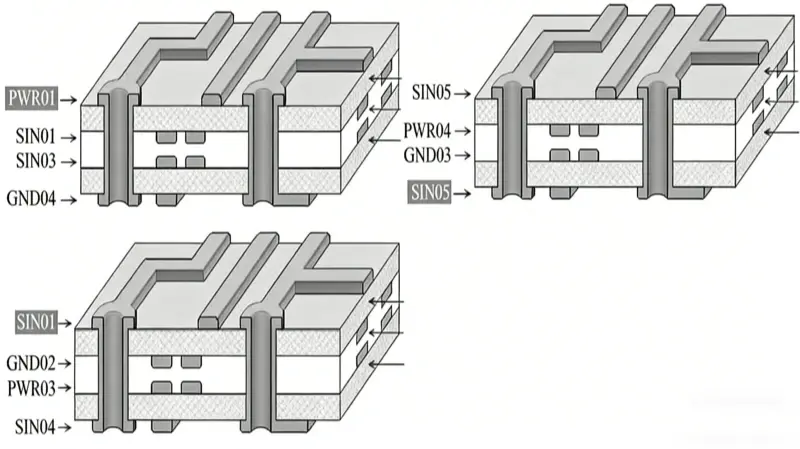
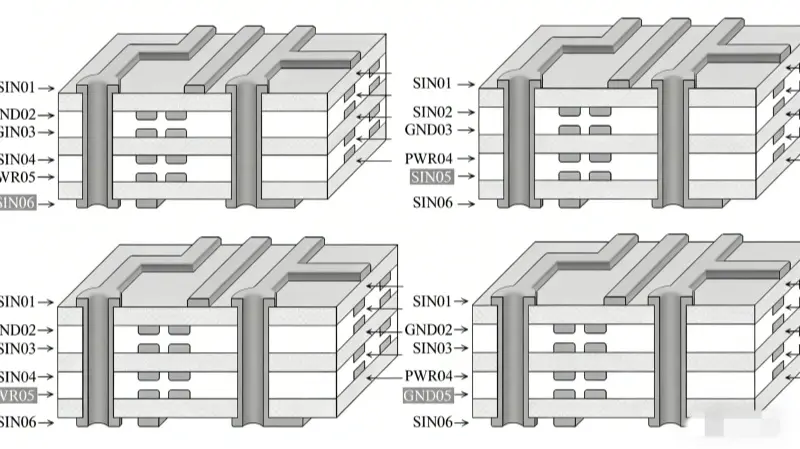
層数が決まったら、次はその順番を決める。図8-35と図8-36は、4層基板と6層基板の一般的なスタックアップを示している。.
6.スタックアップ分析
どのようにスタックするか?どのスタックが良いのか?以下の基本ルールに従おう:
可能であれば、部品側とはんだ側を完全なグランドプレーンにする(これによりシールドが得られる)。.
隣接する平行配線レイヤーはできるだけ避ける。.
可能な限り、すべての信号レイヤーをグランドプレーンに隣接させる。.
重要な信号はグランドレイヤの隣に置き、分割された領域を横切らないようにする。.
図8-35と図8-36に示す一般的な積み重ねの例にこれらの規則を適用する。分析は以下の通りである。.
(1) 表8-1は、一般的な3つの4層基板積層方式の長所と短所を比較したものである。.
| スキーム | スキーム図(アスキーアート) | メリット | デメリット |
|---|---|---|---|
| スキーム1 | PWR01(電源) │ ├───────────────────────────────────────────────────────────────────────────────────────────────────────┤ │ SIN02(信号) │ ├──────────────────────────────┤ │ SIN03(信号) │ ├───────────────────────────────────────────────┤ │ GND04(グランド) │ └──────────────────────────────────────────────────────────┘ | この方式は、主に単層シールド効果を得るために設計されており、電源プレーンと接地プレーンがそれぞれ上層と下層に配置されている。. | (1)電源プレーンとグランドプレーンが離れすぎており、電源プレーンのインピーダンスが過大になっている。(2)部品パッドなどの影響により、電源プレーンとグランドプレーンの不完全性が高い。(3)基準プレーンが不完全なため、信号トレースが不連続になり、期待されるシールド効果が得られにくい。. |
| スキーム2 | SIN01 (Signal) │ ├─────────────────────────────────────────────────┤ │ GND02 (Ground) │ ├──────────────────────────────────┤ │ PWR03 (Power) │ ├──────────────────────────────────────┤ │ SIN04 (Signal) │ └─────────────────────────────────────────────────────────────────────┘┘ | グランドプレーンが部品側の下に配置されているため、主要部品が最上層に配置されたり、主要信号が最上層に配線されたりする場合に適している。. | / |
| スキーム3 | SIN01(信号) │ ├───────────────────────────────────────────────┤ │ PWR02(電源) │ ├──────────────────────────────────────────┤ │ GND03(グランド) │ ├──────────────────────────────┤ │ SIN04(信号) │ └────────────────────────────────────────────────────────┘┘ | スキーム2と同様に、主要部品が最下層に配置されたり、主要信号が最下層に配線されたりするシナリオに適している。. | / |
(2) 表8-2は、一般的な4つの6層基板積層方式の長所と短所を比較したものである。.
| スキーム | スキーム図(アスキーアート) | メリット | デメリット |
|---|---|---|---|
| スキーム1 | ┌─────────────────────┐ │ SIN01 (Signal) │ ├─────────────────────┤ │ GND02 (Ground) │ ├─────────────────────┤ │ SIN03 (Signal) │ ├─────────────────────┤ │ SIN04 (Signal) │ ├─────────────────────┤ │ PWR05 (Power) │ ├─────────────────────┤ │ SIN06 (Signal) │ └─────────────────────┘ | 4つの信号層と2つの内部電源/グラウンド層を採用し、信号層を増やすことで部品間の配線を容易にした。. | (1)電源プレーンとグランドプレーンが離れすぎており、カップリングが不十分である。(2)信号層SIN03とSIN04は主に表面層に配線されているため、信号のアイソレーションとクロストークが悪く、千鳥配線が必要である。. |
| スキーム2 | PWR04(Power) │ ├───────────────────────────┤ │ SIN05(Signal) │ ├──────────────────────────┤ │ SIN06(Signal) │ └──────────────────────────────────────────────┘┤ │ PWR04(Power | パワー・プレーンとグラウンド・プレーンは完全に結合している。. | 表面信号層の隣接層も信号層であるため、信号の分離が悪く、クロストークが発生する。. |
| スキーム3 | ┌─────────────────────┐ │ SIN01 (Signal) │ ├─────────────────────┤ │ GND02 (Ground) │ ├─────────────────────┤ │ SIN03 (Signal) │ ├─────────────────────┤ │ GND04 (Ground) │ ├─────────────────────┤ │ PWR05 (Power) │ ├─────────────────────┤ │ SIN06 (Signal) │ └─────────────────────┘ | (1)電源プレーンとグランドプレーンは完全に結合されている。(2)各信号層は内部の電源/グランドプレーンに直接隣接しており、他の信号層からの効果的な絶縁を提供し、クロストークを低減する。(3)信号層SIN03は2つの内部プレーン(GND02とPWR05)に隣接しており、SIN03への外部干渉とSIN03から他の層へのクロストークを効果的に遮蔽できる。. | / |
| スキーム4 | ├────────────────────────────────┤ │ GND04(グランド) │ ├─────────────────────────────────┤ │ PWR05(パワー) │ ├───────────────────────────────┤ │ SIN06(シグナル) │ └──────────────────────────────────────────────┘┤ │ SIN06(シグナル | (1)パワー・プレーンとグラウンド・プレーンは完全に結合されている。(2)各信号層は内部のパワー/グラウンド・プレーンに直接隣接しており、他の信号層から効果的に絶縁され、クロストークを低減する。. | / |
スキーム1から4までを比較すると、信号性能を最優先する場合、スキーム3と4は明らかに最初の2つのスキームよりも優れている。しかし、実際の製品設計では、コストが大きな関心事である。配線密度が高い場合、設計者はコスト削減のため、スタックアップにスキーム1を選択することが多い。スキーム1で配線する場合は、隣接する2つの信号層間の交差に特に注意を払い、クロストークをできるだけ減らすようにする。.
(3)一般的な8層基板の場合、推奨されるスタックオプションを図8-37に示す。オプション 1 またはオプション 2 を優先してください。オプション3は使用可能である。.
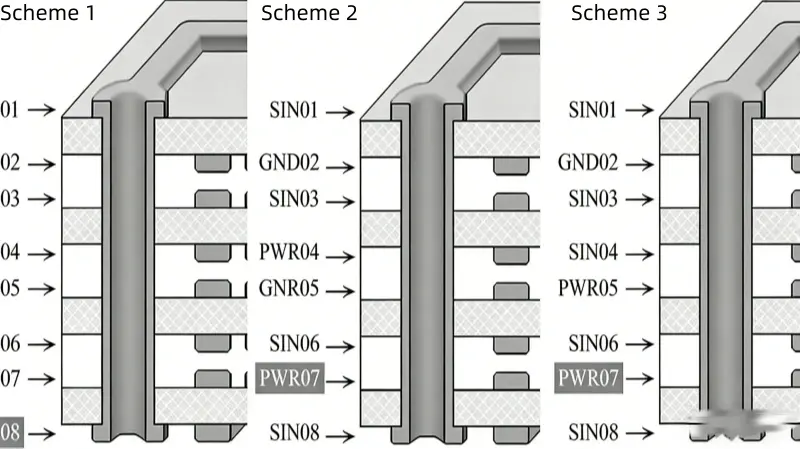
7.レイヤーの追加と編集
スタックアッププランを確認した後、Altium Designer でどのようにレイヤを追加しますか?簡単な例を以下に示します。.
メニューコマンド “Design → Layer Stack Manager ”を実行するか、ホットキー “DK ”を押してレイヤースタックマネージャーを開きます。図 8-38 のように関連パラメータを設定します。.
右クリックして「上にレイヤーを挿入」または「下にレイヤーを挿入」を選択し、レイヤーを追加する。正の平面または負の平面を追加することができます。レイヤーを上に移動 “または ”レイヤーを下に移動 “を使用して、追加されたレイヤーの順序を調整します。.
レイヤー名をダブルクリックして名前を変更します。TOP, GND02, SIN03, SIN04, PWR05, BOTTOM などのレイヤー名を付けることができます。Altium Designer 19 では、この「文字 + レイヤ番号」の命名をサポートしています。これにより、読み取りと認識が容易になります。.
スタックアップに応じてボードとレイヤーの厚さを設定する。.
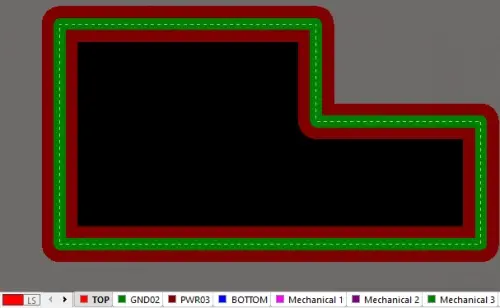
設計の20H要件を満たすために、ネガティブプレーンのキープアウト量(内側オフセット)を設定することができます。[注:原文では “20H ”となっている。訳者はこの用語をそのまま使用している]。
OK」をクリックしてスタックアップ設定を終了する。図 8-39 に 4 層基板のスタックアップ効果の例を示す。.
8.推薦
信号層を正プレーンとして扱い、電源層とグランド層を負プレーンとして扱うことを提案する。このアプローチにより、ファイル・データ・サイズを大幅に削減し、設計作業をスピードアップすることができる。.